
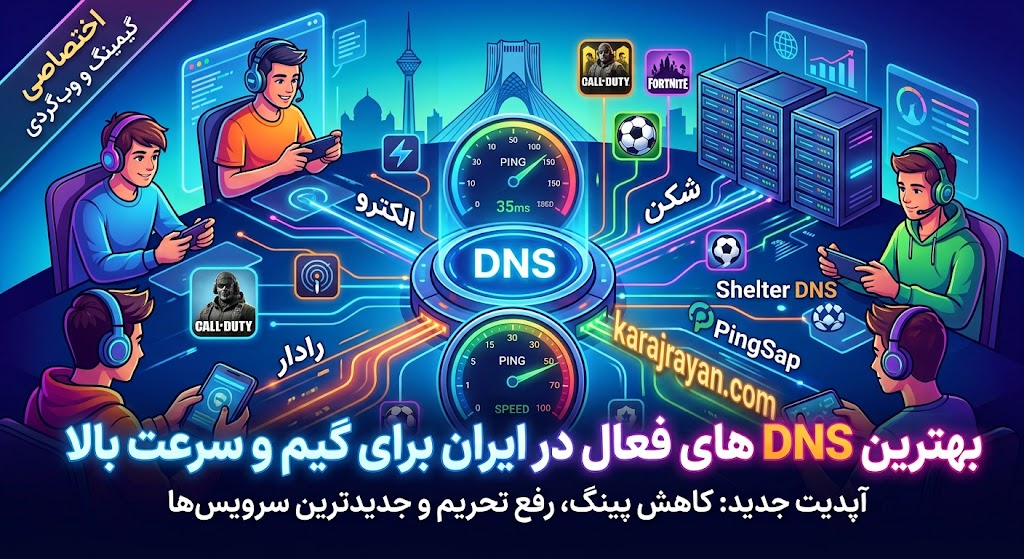
اگر از کاربران اینترنت در ایران هستید، حتماً میدانید که پیدا کردن یک DNS سریع، پایدار و بدون قطعی چقدر برای وبگردی، دانلود و بهویژه بازیهای آنلاین حیاتی است. با توجه به محدودیتها و تحریمهای بینالمللی against سرویسهای مختلف، استفاده از دیاناسهای بهینه به یک ضرورت تبدیل شده است.
در این مقاله تخصصی، لیست بهترین و فعالترین DNS های داخل و خارج از کشور را بر اساس تستهای واقعی بررسی کردهایم تا به سادهترین شکل ممکن به خواستههای خود برسید.
مقدمه: چرا به DNS مناسب در ایران نیاز داریم؟
لیست بهترین DNS های ایرانی رفع تحریم و عمومی
الکترو (Electro)
رادار گیم (Radar Game)
۴۰۳ آنلاین (403.online)
شکن (Shecan) و بگذر (Begzar)
بهترین DNS های بینالمللی (سرعت، امنیت و دانلود)
کلادفلر (1.1.1.1)
گوگل (8.8.8.8)
کوادناین و ادگارد
معرفی دیاناسها و سرویسهای جدید گیمینگ
پینگ سپ (PingSap)
دیاناس شلتر (Shelter)
جیم اسپید (GymSpeed)
جدول مقایسه سریع DNS ها بر اساس نیاز کاربر
آموزش تنظیم DNS روی کنسولهای بازی
آموزش تنظیم در پلیاستیشن ۵ (PS5)
آموزش تنظیم در پلیاستیشن ۴ (PS4)
آموزش تنظیم در ایکس باکس (Xbox)
بهترین ترکیبات DNS برای بازیهای پرطرفدار (وارزون، فیفا، فورتنایت و…)
جمعبندی و نکات پایانی برای حل مشکل پینگ
چرا به DNS مناسب در ایران نیاز داریم؟
دیاناس (DNS) در حقیقت دفترچه تلفن اینترنت است که آدرس سایتها را به IP تبدیل میکند. اما در ایران، یک DNS خوب سه کارکرد اصلی دارد:
-
عبور از تحریمهای ظالمانه: دور زدن محدودیتهای سایتهای توسعهدهندگان، برنامهنویسی و آموزشی.
-
کاهش پینگ و لگ در بازی: بهینهسازی مسیر ارتباطی با سرورهای بازی (پلیاستیشن، ایکسباکس و PC).
-
افزایش سرعت بارگذاری: کاهش زمان پاسخ اولیه (Response Time) در وبگردی.
۱. بهترین DNS های ایرانی رفع تحریم و گیمینگ (ویژه شرایط ایران)
این سرویسها بهطور ویژه برای کاربران داخل ایران توسعه یافتهاند و علاوه بر عبور از تحریمهای سایتهای خارجی، پینگ مناسبی برای بازیها ارائه میدهند:
-
الکترو (Electro): یکی از پایدارترین گزینهها برای اینترنتهای ثابت (ADSL و VDSL).
-
IP اولیه:
78.157.42.100 -
IP ثانویه:
78.157.42.101
-
-
رادار گیم (Radar Game): ارائهشده برای کاهش پینگ بازیهای آنلاین (عملکرد عالی روی اینترنت همراه و برخی سرویسهای ثابت).
-
IP اولیه:
10.202.10.10 -
IP ثانویه:
10.202.10.11
-
-
۴۰۳ آنلاین (403.online): گزینهای محبوب برای دسترسی به سرویسهای برنامهنویسی، تحریمی و آموزشی.
-
IP اولیه:
10.202.10.202 -
IP ثانویه:
10.202.10.102
-
-
شکن (Shecan): قدیمیترین و یکی از پایدارترین تحریمشکنهای وب فارسی.
-
IP اولیه:
178.22.122.100 -
IP ثانویه:
185.51.200.2
-
-
بگذر (Begzar): سبک، سریع و با راهاندازی آسان برای دسترسی به سایتهای تحریمشده.
-
IP اولیه:
185.55.226.26 -
IP ثانویه:
185.55.225.25
-
۲. بهترین DNS های بینالمللی (سرعت، امنیت و دانلود)
اگر هدف اصلی شما سرعت بالا در وبگردی، امنیت سایبری یا دانلود فایلهای حجیم و آپدیت کنسول است، سرورهای زیر گزینههای استاندارد جهانی هستند:
-
کلادفلر (Cloudflare – سریعترین برای وبگردی):
-
IP اولیه:
1.1.1.1 -
IP ثانویه:
1.0.0.1 -
(نسخه امنیتی و مسدودکننده بدافزار:
1.1.1.2)
-
-
گوگل (Google Public DNS – پایداری جهانی):
-
IP اولیه:
8.8.8.8 -
IP ثانویه:
8.8.4.4
-
-
کوادناین (Quad9 – امنیت و مسدودسازی تهدیدات):
-
IP اولیه:
9.9.9.9 -
IP ثانویه:
149.112.112.112
-
-
ادگارد (AdGuard DNS – ضد تبلیغات):
-
IP اولیه:
94.140.14.14 -
IP ثانویه:
94.140.15.15
-
جدول مقایسه سریع برای انتخاب هوشمندانه
| نیاز اصلی کاربر | پیشنهاد اول | پیشنهاد دوم |
| کاهش پینگ بازی (پلیاستیشن/ویندوز) | رادار گیم | الکترو |
| دور زدن تحریمهای سایتها | شکن | بگذر یا ۴۰۳ |
| سرعت بالا و وبگردی روان | کلادفلر (1.1.1.1) |
گوگل (8.8.8.8) |
| مسدودسازی تبلیغات و بدافزارها | ادگارد DNS | کوادناین |
چطور DNS را روی دستگاه خود ست کنیم؟
-
در ویندوز: به بخش
Network & Internetرفته، روی کانکشن خود راستکلیک کرده، واردPropertiesشوید، رویIPv4دو بار کلیک کرده و گزینهیUse the following IP addressesرا انتخاب کنید تا اعداد را وارد نمایید. -
در اندروید و آیفون: معمولاً در بخش تنظیمات Wi-Fi پیشرفته یا با استفاده از اپلیکیشنهای ارائهدهندگان (مثل اپلیکیشن الکترو یا 1.1.1.1) به سادگی قابل فعالسازی است.
-
در کنسولهای بازی (PS4/PS5/Xbox): در بخش تنظیمات شبکه (Network Settings)، قسمت Setup Internet Connection، حالت DNS را روی Manual بگذارید و Primary و Secondary را وارد کنید.
در کنار دیاناسهای عمومی و شناختهشده، سرویسهای جدیدتر و تحریمشکنهای اختصاصی گیمینگ متولد شدهاند که تمرکز اصلی آنها روی ثبات پینگ، کاهش Packet Loss و دور زدن تحریم بازیها است.
سرویسهای جدید و تخصصی گیمینگ در ایران (کاهش پینگ و تحریمشکن)
این سرویسها عمدتاً علاوه بر آیپیهای استاندارد DNS، دارای نرمافزار/اپلیکیشن اختصاصی یا سرویسهای هوشمند مسیریابی (Routing) هستند که مسیر اتصال شما به سرورهای بازی (مثل Warzone، FC 27، Valorant و Apex) را کوتاه میکنند.
۱. پینگ سپ (PingSap)
سرویس پینگ سپ یکی از جدیدترین گزینهها در میان گیمرهاست که با هدف بهینهسازی مسیر دادهها و جلوگیری از نوسان شدید پینگ طراحی شده است.
-
ویژگیها: مناسب برای بازیهای رقابتی و شوتینگ، کاهش پکت لوس رو اپراتورهای همراه اول و ایرانسل.
-
شیوه استفاده: دارای اپلیکیشن/کلاینت اختصاصی و سرورهای DNS ویژه گیمینگ.
۲. شلتر (Shelter / DNS Shelter)
شلتر به عنوان یک تحریمشکن و DNS گیمینگ نوظهور، برای رفع ارورهای اتصال و تحریم سرورهای خارجی (نظیر EA، Epic Games و Steam) بازخورد بسیار خوبی داشته است.
-
ویژگیها: اتصال پایدار، باز کردن وویسچت بازیها (Discord / Game Voice) و رفع ارورهای منطقهای.
-
شیوه استفاده: تنظیم مستقیم DNS روی سیستم/کنسول یا استفاده از برنامه اختصاصی شلتر.
۳. جیم اسپید (GymSpeed / Game Speed)
این سرویس با تمرکز بر روی سرویسدهی به کنسولها (PS5، Xbox) و PC طراحی شده و مسیرهای شبکه را برای سرورهای اروپایی و ترکیهای بهینهسازی میکند.
-
ویژگیها: ثبات بالای پینگ در ساعات شلوغی اینترنت، سازگاری خوب با اینترنتهای خانگی (ADSL / VDSL / FTTH).
-
شیوه استفاده: وارد کردن IP اختصاصی در بخش Network Settings دستگاه.
لیست آیپیهای پرکاربرد و جایگزین برای گیمرها
اگر گیمرها تمایل به تنظیم دسترسی بدون نصب نرمافزار دارند، آیپیهای زیر نیز از محبوبترین گزینههای ترکیبی گیمینگ محسوب میشوند:
نام سرویس / سرویسدهنده Primary DNS Secondary DNS کاربری اصلی DNS اختصاصی Level 3 4.2.2.44.2.2.2ثبات پینگ و دانلود آپدیتها DNS فورتنایت/پابجی (پیشگامان) 185.55.226.26185.55.225.25عبور از تحریم و پینگ پایین Comodo Secure (گیمینگ عمومی) 8.26.56.268.20.247.20عدم افت سرعت و پکت لوس Verisign 64.6.64.664.6.65.6پایداری عالی در کنسول راهنمای تنظیم DNS روی کنسولها + بهینهسازی برای بازیهای پرطرفدار
-
-
آموزش تنظیم DNS روی کنسولهای بازی (PS5 ، PS4 و Xbox)
تنظیم درست DNS روی کنسول نه تنها ارورهای اتصال و تحریم را برطرف میکند، بلکه سرعت دانلود آپدیتها را بهشدت افزایش میدهد.
راهنمای تنظیم در پلیاستیشن ۵ (PS5)
-
وارد Settings (آیکون چرخدنده در بالای صفحه) شوید.
-
گزینه Network و سپس Settings را انتخاب کنید.
-
روی Set Up Internet Connection بزنید.
-
روی شبکهای که به آن متصل هستید (Wi-Fi یا LAN) رفته و دکمه Options دسته را فشار دهید، سپس Advanced Settings را انتخاب کنید.
-
بخش DNS Settings را از حالت Automatic روی Manual بگذارید.
-
مقادیر Primary DNS و Secondary DNS سرویس مدنظر (مثل شلتر یا رادار) را وارد کرده و OK را بزنید.
راهنمای تنظیم در پلیاستیشن ۴ (PS4)
-
به مسیر Settings > Network > Set Up Internet Connection بروید.
-
نوع اتصال (Wi-Fi یا LAN) را انتخاب کنید.
-
حالت تنظیمات را روی Custom قرار دهید.
-
بخش IP Address را روی Automatic و DHCP Host Name را روی Do Not Specify بگذارید.
-
در بخش DNS Settings گزینه Manual را انتخاب کرده و IPهای Primary و Secondary را وارد کنید.
-
MTU Settings را روی Automatic و Proxy Server را روی Do Not Use بگذارید.
راهنمای تنظیم در ایکس باکس (Xbox Series X/S & Xbox One)
-
دکمه Xbox روی دسته را بزنید و به مسیر Profile & system > Settings بروید.
-
وارد بخش General شده و Network settings را انتخاب کنید.
-
روی Advanced settings کلیک کنید.
-
گزینه DNS settings را انتخاب کرده و آن را روی Manual بگذارید.
-
ابتدا Primary IPv4 DNS و سپس Secondary IPv4 DNS را وارد کرده و تایید کنید.
بهترین ترکیبات DNS برای بازیهای ترند و پرطرفدار
با توجه به اختلاف سرورها و شرایط تحریمی هر بازی، استفاده از DNS مناسب برای هر بازی بازدهی بهتری ارائه میدهد:
نام بازی مشکل رایج بهترین پیشنهاد DNS / سرویس Call of Duty: Warzone & MW3 پکت لوس (Packet Loss) و قطعی وویس پینگ سپ (PingSap) یا الکترو EA Sports FC (FIFA) تأخیر در جابهجایی بازیکنان (Input Lag) جیم اسپید (GymSpeed) یا رادار گیم Fortnite & Rocket League ارور عدم اتصال به Epic Games شکن یا ۴۰۳ آنلاین Apex Legends & Valorant خطای Server Connection و تحریم دیاناس شلتر (Shelter) Dota 2 & CS2 نوسان پینگ در سرورهای اروپا کلادفلر ( 1.1.1.1) یا4.2.2.4 -
نکته کاربردی برای گیمرها: اگر بعد از ست کردن DNS پینگ شما تغییری نکرد یا ارور تحریم برطرف نشد، یکبار کنسول یا سیستم خود را Restart کنید تا Cache شبکه کاملاً پاک شود.